 BRASIL
Tradução de apoio para consulta. Código e identificadores técnicos preservados. Consultar referência original ↗
Prepare o ambiente
#Instale o SDK
Configuração de Python e Java
QwenCloud fornece SDKs DashScope (Python, Java) e oferece suporte a chamadas compatíveis com OpenAI. OpenAI fornece SDKs para Python, Node.js, Java e Go.
Para chamar modelos multimodais ou de fala em tempo real suportados pela Realtime API por meio do AOQ, consulte downloads do SDK do AOQ. Para modelos e protocolos suportados, consulte Suporte a modelos e protocolos.
Prepare o ambiente
Pule esta seção se você já tiver Python, Java, Node.js ou Go configurados localmente.
Python
### Verifique sua versão do Python
Verifique se Python e pip estão instalados:
```bash
python -V
pip --version
```

É necessário Python 3.9 ou superior. Instale em [python.org](https://www.python.org/downloads/) se necessário.
#### `python -V` ou `pip --version` retorna "comando não encontrado"?
Windows
1. Instale o Python e adicione-o ao PATH. Consulte [Instalar Python](https://www.python.org/downloads/).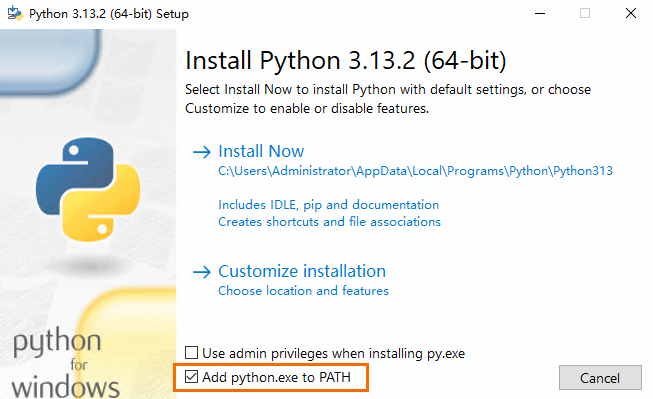
2. Se o erro persistir após instalar o Python e configurar PATH, reinicie seu terminal e tente novamente.
Linux and macOS
    1. Instale o Python. Consulte [Instalar Python](https://www.python.org/downloads/).

    2. Se o erro persistir, verifique se `python` e `pip` existe:

       - Se a saída for exibida `/usr/bin/python` e `/usr/bin/pip`, reinicie seu terminal.

       - Se aparecer "no python", tente `which python3 pip3`:

    ```text
    /usr/bin/which: no python in (/root/.local/bin:/root/bin:/usr/local/sbin:/usr/local/bin:/usr/sbin:/usr/bin)
    /usr/bin/which: no pip in (/root/.local/bin:/root/bin:/usr/local/sbin:/usr/local/bin:/usr/sbin:/usr/bin)
    ```

    Se encontrado em `/usr/bin/python3` e `/usr/bin/pip3`, usar `python3 -V` e `pip3 --version`.

    ```text
    /usr/bin/python3
    /usr/bin/pip3
    ```


### Configure um ambiente virtual (opcional)

Crie um ambiente virtual para isolar dependências do SDK (recomendado).

1. **Crie um ambiente virtual**

Crie um ambiente virtual chamado **.venv**:

```bash
# If the command fails to run, you can replace python with python3 and run it again.
python -m venv .venv
```

2. **Ative o ambiente virtual**

Ative o ambiente virtual:

- Janelas:

```cmd
.venv\Scripts\activate
```

- macOS/Linux:

```bash
source .venv/bin/activate
```
Java
### Verifique sua versão do Java
Execute o seguinte comando em seu terminal:
```bash
java -version
# (Optional) If using Maven, verify it's installed
mvn --version
```
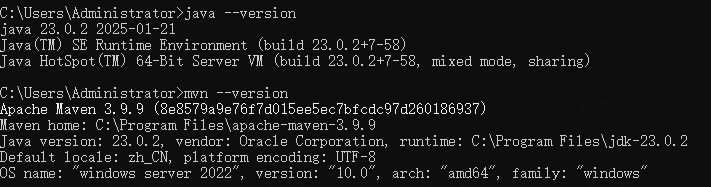
É necessário Java 8 ou superior. Instalar a partir de [Downloads Java](https://www.oracle.com/java/technologies/downloads/) se necessário.
Node.js
### Verifique a instalação do Node.js.
Verifique se o Node.js e o npm estão instalados:
```bash
node -v
npm -v
```
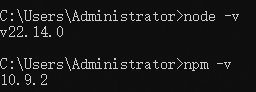
Se o Node.js não estiver instalado, baixe-o no [site oficial do Node.js](https://nodejs.org/en/download/package-manager).
Go
### Verifique sua versão Go
Execute o seguinte comando em seu terminal:
```bash
go version
```

Se o Go não estiver instalado, baixe-o no [site oficial do Go](https://go.dev/doc/install).
O OpenAI Go SDK requer Go 1.22 ou superior.
### Crie um projeto e inicialize o módulo
Crie o projeto e inicialize o módulo:
```cmd
# Create a project folder (adjust path/commands for your OS)
mkdir D:\your_project_folder && cd /d D:\your_project_folder
# Initialize the module. example.com is an example. Any name in this format is acceptable. A real domain name is not required.
go mod init example.com/your_project_folder
```

Instale o SDK
Python
Você pode ligar QwenCloud APIs usando o OpenAI Python SDK ou o DashScope Python SDK.
### Instale o OpenAI Python SDK
Instale o OpenAI Python SDK:
```bash
# If the command fails to run, you can replace pip with pip3 and run it again.
pip install -U openai
```
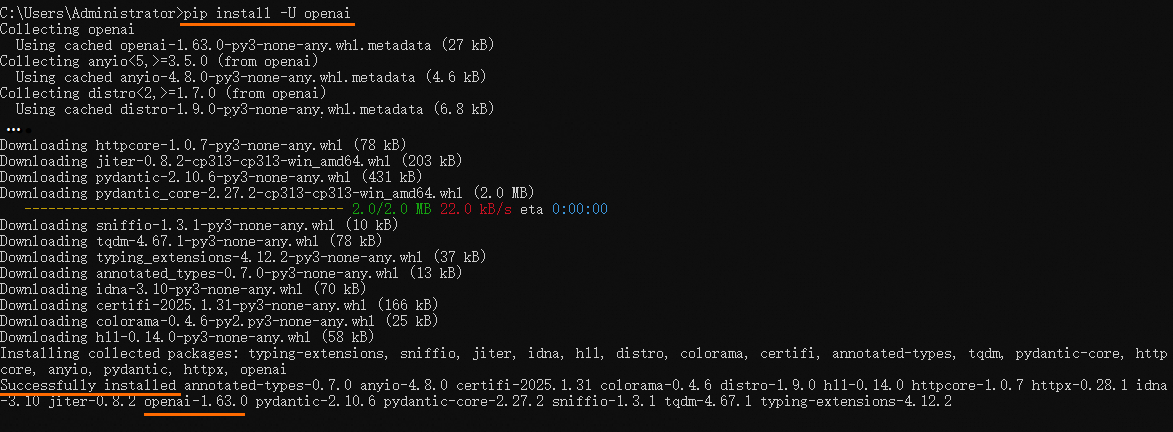
Mensagem de sucesso: `Successfully installed ... openai-x.x.x`
### Instale o SDK Python do DashScope
Instale o SDK Python do DashScope:
```bash
# If the command fails to run, you can replace pip with pip3 and run it again.
pip install -U dashscope
```
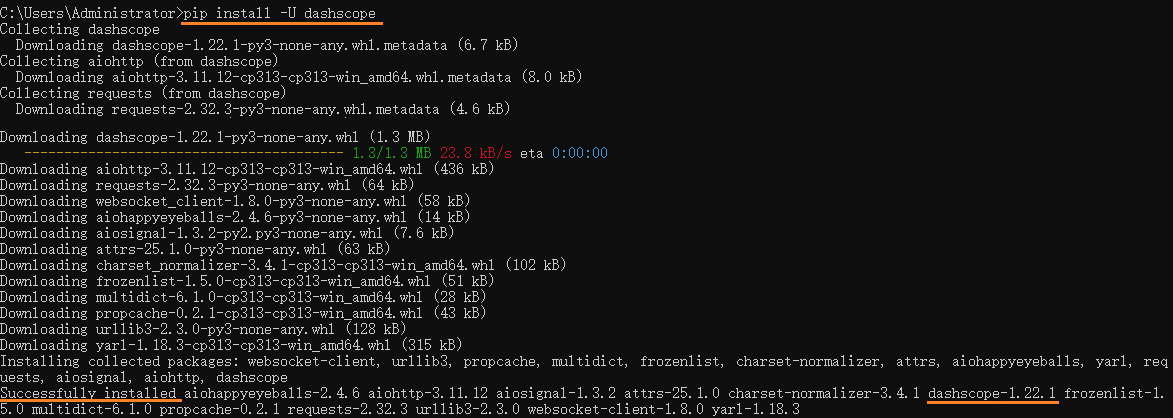
Mensagem de sucesso: `Successfully installed ... dashscope-x.x.x`
Os avisos de versão do Pip podem ser ignorados com segurança.
Java
### Instale o SDK Java do DashScope
Adicione o [DashScope Java SDK](https://mvnrepository.com/artifact/com.alibaba/dashscope-sdk-java) dependência. Substituir `the-latest-version` com o número da versão mais recente.
####XML
1. Abra o `pom.xml` arquivo do seu projeto Maven.
2. Adicione as seguintes informações de dependência no arquivo `<dependencies>` etiqueta.
```xml
<dependency>
<groupId>com.alibaba</groupId>
<artifactId>dashscope-sdk-java</artifactId>
<!-- Replace 'the-latest-version' with the latest version number from: https://mvnrepository.com/artifact/com.alibaba/dashscope-sdk-java -->
<version>the-latest-version</version>
</dependency>
```
3. Salve o `pom.xml` arquivo.
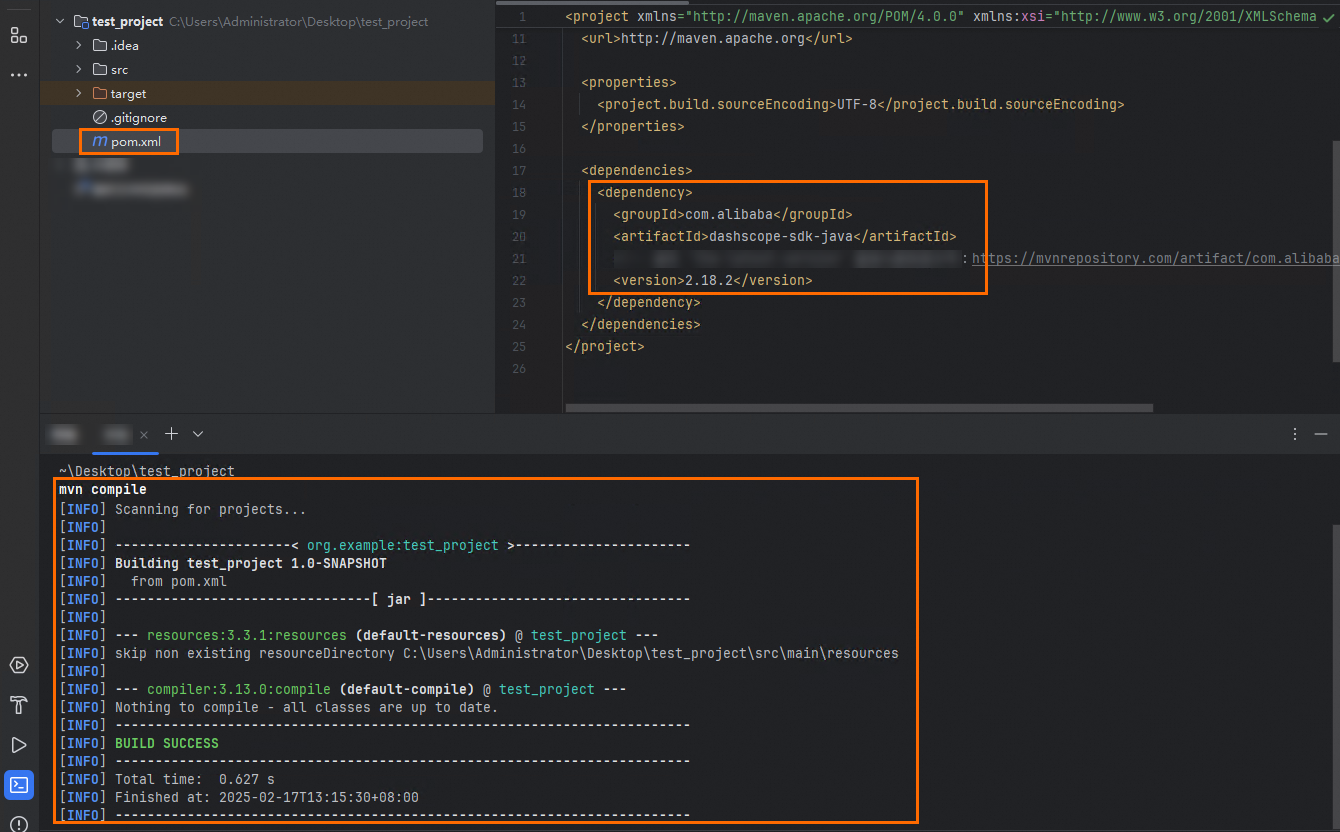
4. Execute um comando Maven como `mvn compile` ou `mvn clean install` para atualizar dependências. O Maven baixa e adiciona automaticamente o DashScope Java SDK ao seu projeto.
Exemplo no IntelliJ IDEA:
#### Gradle
1. Abra o `build.gradle` arquivo do seu projeto Gradle.
2. Adicione as seguintes informações de dependência no arquivo `dependencies` bloquear.
```groovy
dependencies {
// Replace 'the-latest-version' with the latest version number from: https://mvnrepository.com/artifact/com.alibaba/dashscope-sdk-java
implementation group: 'com.alibaba', name: 'dashscope-sdk-java', version: 'the-latest-version'
}
```
3. Salve o `build.gradle` arquivo.
4. Execute este comando na raiz do seu projeto para atualizar as dependências:
```bash
./gradlew build --refresh-dependencies
```
Exemplo no IntelliJ IDEA:

### Instale o OpenAI Java SDK
Adicione a dependência do OpenAI Java SDK.
####XML
1. Abra o `pom.xml` arquivo do seu projeto Maven.
2. Adicione esta dependência (versão 4.30.0+) dentro do `<dependencies>` etiqueta:
```xml
<dependency>
<groupId>com.openai</groupId>
<artifactId>openai-java</artifactId>
<version>4.30.0</version>
</dependency>
```
3. Salve o `pom.xml` arquivo.
4. Use um comando Maven, como `mvn compile` ou `mvn clean install`, para atualizar as dependências do projeto. O Maven baixa e adiciona automaticamente o OpenAI Java SDK ao seu projeto.
Node.js
Instale via npm ou fio:
```bash
npm install --save openai
# or
yarn add openai
```
Se a instalação falhar, configure uma origem de espelho:
```bash
npm config set registry https://registry.npmmirror.com/
```
Em seguida, tente novamente a instalação.
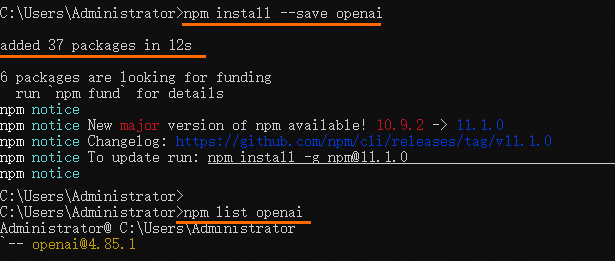
Mensagem de sucesso: `added xx package in xxs`. Verifique a versão: `npm list openai`
Go
Instale o OpenAI Go SDK:
```bash
go get github.com/openai/openai-go/v3@v3.30.0
```

Mensagem de sucesso: `go: added github.com/openai/openai-go/v3 v3.30.0`
- Versão `v3.30.0` foi testado e é considerado estável.
- O SDK está em fase de testes.
- Se o servidor expirar, use nosso espelho:
```bash
# Set our mirror
go env -w GOPROXY=https://mirrors.aliyun.com/goproxy/,direct
```
##Próximas etapas
Execute os exemplos de código para o SDK OpenAI ou o SDK DashScope.